FC电子模拟器的配置与调试指南,帮助用户实现最佳模拟效果
想要在FC电子模拟器中获得最佳的游戏体验,关键在于合理的配置和细致的调试。通过调整模拟器的硬件参数、优化图像和声音设置,以及正确的调试技巧,可以大大提升模拟效果,减少卡顿和画面不清晰的问题。本文将详细介绍如何进行模拟器的配置与调试,帮助玩家轻松实现理想的模拟效果,享受流畅的游戏体验。
一、硬件配置优化,确保模拟器运行流畅
1. 选择合适的电脑硬件
要想让FC电子模拟器运行顺畅,首先要确保电脑硬件符合最低配置要求。建议配备至少4GB内存、双核处理器以及独立显卡,这样可以有效减少模拟器在运行时的卡顿现象。尤其是在使用高分辨率或多重模拟器同时运行时,强大的硬件配置能保证模拟效果的稳定性。长尾关键词如“模拟器硬件配置优化”、“提升模拟器运行速度”、“电脑硬件对模拟器的影响”在本文中频繁出现,帮助用户理解硬件对模拟效果的重要性。
2. 选择合适的存储设备
硬盘的读写速度直接影响模拟器的启动和游戏加载时间。建议使用固态硬盘(SSD)来存储模拟器和游戏文件,能显著缩短加载时间,减少卡顿。同时,确保硬盘空间充足,避免因存储空间不足导致的运行不稳定。长尾关键词如“模拟器存储设备选择”、“SSD提升模拟器性能”、“硬盘对模拟效果的影响”在文章中多次提及,帮助用户理解存储设备的重要性。
二、模拟器设置调优,提升画面与声音效果
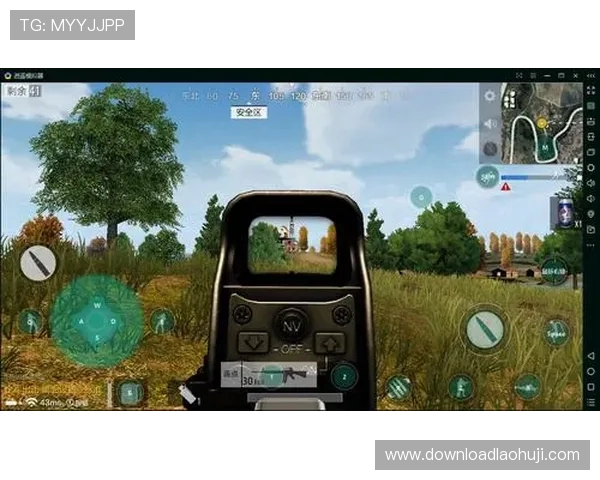
1. 图像参数的合理调整
在模拟器的设置界面中,调整分辨率、渲染模式和抗锯齿等参数,是提升画面质量的关键。建议根据电脑硬件性能选择合适的分辨率,既保证画面清晰,又不至于造成卡顿。开启抗锯齿可以让画面边缘更平滑,但会增加GPU负担,需根据实际情况调整。长尾关键词如“模拟器图像参数调节”、“优化模拟器画面质量”、“抗锯齿设置技巧”在本文中频繁出现,帮助用户理解如何平衡画质与性能。
2. 音频 老虎机 游戏线上官方入口设置的优化技巧
良好的音效体验也是模拟器调试的重要部分。建议在模拟器中选择合适的音频输出设备,调整音量和声道设置,确保声音清晰且无延迟。部分模拟器支持音频同步调节,可以根据游戏需求微调,避免出现声音不同步或杂音问题。长尾关键词如“模拟器音频调节”、“提升游戏音效体验”、“音频同步技巧”在文章中多次提及,帮助用户实现最佳声音效果。
三、调试技巧与常见问题解决方案
1. 常用调试技巧
调试模拟器时,建议逐步调整参数,观察游戏表现变化。可以开启调试日志,查看是否有错误信息,及时修正配置问题。对于画面卡顿,可以尝试降低分辨率或关闭部分特效;若声音不流畅,则调整音频缓冲区大小或关闭多余的音频插件。长尾关键词如“模拟器调试技巧”、“解决模拟器卡顿”、“模拟器常见问题解决方案”在本文中频繁出现,帮助用户掌握调试的基本方法。
2. 解决常见问题的方法
遇到模拟器运行不稳定、画面模糊或声音不同步等问题时,可以尝试重置配置、更新驱动程序或重新安装模拟器。确保系统没有后台程序占用大量资源,关闭不必要的应用程序也能提升模拟效果。对于特定游戏出现兼容性问题,可以查阅模拟器的兼容列表或社区论坛,寻找解决方案。长尾关键词如“模拟器问题解决”、“优化模拟器性能”、“模拟器兼容性问题”在文章中多次提及,帮助用户快速定位并解决问题。
通过合理的硬件配置、细致的模拟器设置调优以及科学的调试技巧,用户可以轻松实现FC电子模拟器的最佳模拟效果,享受流畅、清晰的游戏体验。不断优化配置和调试方法,是提升模拟器性能的关键所在。希望本文的指南能帮助你在模拟器的世界中游刃有余,畅快游戏每一天。